Print·09 august 2026· 5 min
Cum pregătești fișierele pentru tipar: Bleed, CMYK și Rezoluție
Ghid practic pentru pregătirea fișierelor de tipar: cum setezi corect bleed-ul, profilul CMYK, rezoluția de 300 DPI și fonturile vectoriale.
Ghid practic pentru pregătirea fișierelor de tipar: cum setezi corect bleed-ul, profilul CMYK, rezoluția de 300 DPI și fonturile vectoriale.
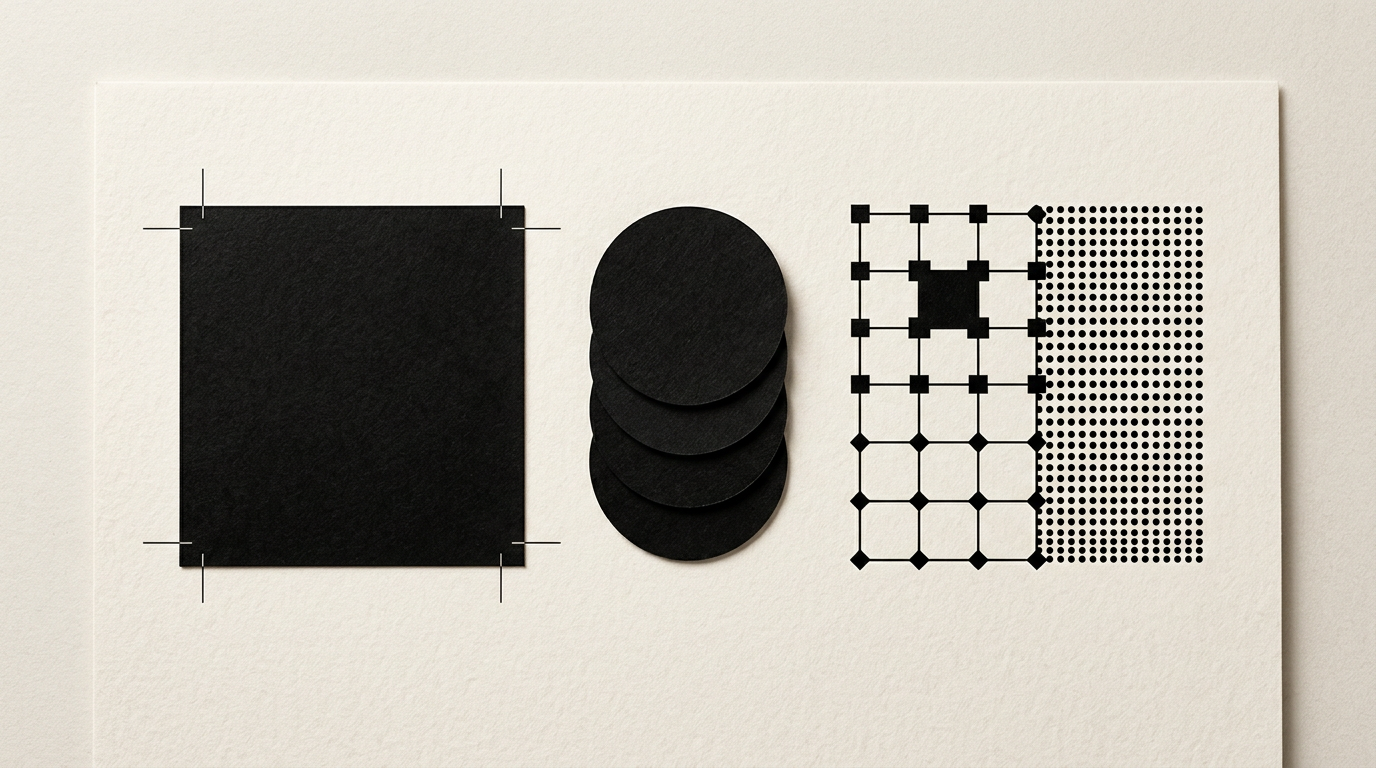
Trimiterea unui fișier necorespunzător la tipografie duce aproape întotdeauna la întârzieri, costuri suplimentare și materiale printate greșit. Ca designer grafic, văd frecvent proiecte respinse de tipografii din cauza unor greșeli tehnice simple, cum ar fi lipsa bleed-ului sau profilul de culoare greșit. Iată răspunsurile clare la cele mai frecvente întrebări despre pregătirea corectă a fișierelor pentru print.
Culorile diferă pentru că monitoarele folosesc modulul de culoare RGB (lumină), în timp ce echipamentele de tipar folosesc CMYK (cerneală). Când concepi materiale de design grafic direct în modul RGB, ecranul poate afișa nuanțe de verde fosforescent sau albastru electric pe care cernelurile fizice nu le pot reproduce. Când fișierul este convertit automat în CMYK la tipografie, aceste culori devin terne și își pierd saturația. Soluția este să lucrezi de la început în spațiul de culoare CMYK (cum ar fi profilul ISO Coated v2 sau FOGRA39) și să nu te bazezi pe luminozitatea unui monitor necalibrat. În plus, dacă proiectul tău face parte dintr-o identitate vizuală strictă, folosește coduri speciale Pantone (PMS) pentru culorile corporative critice.
Bleed-ul (sau adaosul de tăiere) reprezintă extinderea fundalului dincolo de dimensiunea finală a documentului, prevenind apariția liniilor albe neplăcute pe margini după ghilotinare. Mașinile de tăiat din tipografii au o toleranță tehnică de 1–2 mm, ceea ce înseamnă că tăietura nu va cădea niciodată 100% fix pe linia teoretică de tăiere. Fără bleed, orice mică deplasare a lamei lasă o margine albă inestetică pe una dintre laturi.
Pentru a evita această problemă, configurează fișierul astfel:
Imaginile destinate tiparului de aproape trebuie să aibă o rezoluție nativă de exact 300 DPI (dots per inch) la scara de 100%. O imagine descărcată de pe internet are de obicei 72 DPI, fiind optimizată exclusiv pentru web sau pentru un site de prezentare, ceea meamnă că la tipar va apărea pixelată și blurată. Schimbarea manuală a numărului de DPI de la 72 la 300 într-un program de editare foto nu adaugă detalii reale, ci doar duplică pixelii existenți, degradând vizual imaginea.
Rezoluția optimă variază în funcție de distanța de vizualizare:
Standardul industrial universal acceptat de tipografiile moderne este formatul PDF, mai exact profilul PDF/X-1a:2001 sau PDF/X-4. Evită trimiterea fișierelor în format PNG, JPG compresat sau fișiere sursă needitate (PSD, AI) dacă tipografia nu le-a solicitat în mod expres. Un fișier PDF/X salvează toate informațiile necesare: fonturi vectorizate, imagini la rezoluție înaltă, profil de culoare corect și semne de tăiere într-un singur pachet securizat. Când creezi ambalaje sau materiale promoționale, verifică specificațiile tehnice speciale puse la dispoziție de furnizorul de print înainte de exportul final.
Conversia textelor în curbe (sau vectorizarea fonturilor) transformă literele editabile în forme geometrice fixe, prevenind înlocuirea automată a fonturilor pe calculatoarele tipografiei. Dacă tipografia nu deține exact fișierul de font folosit de tine, softul lor va înlocui automat textul cu un font generic (de exemplu Arial), distrugând așezarea în pagină și spațierea dintre litere. Prin convertirea tuturor textelor în outlines (comanda Ctrl+Shift+O în Adobe Illustrator), fișierul devine complet independent de sistemul de operare. Salvează întotdeauna o copie editabilă a documentului înainte de această conversie, deoarece textul vectorizat nu mai poate fi modificat ulterior.
Negrul bogat este o combinație din toate cernelurile CMYK utilizată pentru a obține o nuanță de negru intens și adânc pe suprafețe mari. Dacă folosești doar K:100% (negru simplu) pe fundaluri întinse, rezultatul tipărit va arăta ca un gri închis, spălăcit. Totuși, negrul bogat trebuie aplicat strategic pentru a evita problemele de suprapunere a cernelurilor.
Finisajele speciale precum lacul UV selectiv, folio aurit sau embosarea necesită crearea unui strat (layer) vectorial separat în cadrul fișierului. Elementele care primesc finisajul special trebuie să fie forme vectoriale curate, colorate într-o culoare de tip Spot Color dedicată (de exemplu numită „Lac UV” sau „Folio Gold”) și setată obligatoriu pe opțiunea „Overprint”. Această setare previne perforarea culorilor de fundal de sub finisaj. Poți analiza proiecte anterioare în secțiunea de portofoliu pentru a vedea cum finisajele speciale bine pregătite transformă complet aspectul vizual al unui pachet.
Dacă ai nevoie de materiale tipărite impecabil sau de la zero de un pachet complet de creare logo, ambalaje și branding, este mai eficient să lucrezi cu un specialist care stăpânește atât partea creativă, cât și regulile tehnice de tipar. Evită întârzierile și costurile suplimentare cauzate de greșeli de prepress. Intră pe pagina de contact pentru a discuta despre proiectul tău de print sau vizual și pentru a obține fișiere pregătite la standarde profesionale.